本記事では、Excelを使用するにあたって覚えておきたい基本用語・画面構成について解説します。

2021年以降を中心にExcelに追加された機能・関数の中で特に実務に役立つものについて解説しています。基本的な使い方や他の機能・関数と組み合わせた応用テクニックも紹介しています。

コンサルタントとして様々なプロジェクトに従事してきた著者が、実務において実際に活用したExcelのテクニックを紹介します。著者自身が「あれ?どうすればいいんだろう」と悩んだ部分を中心にピックアップしています。
ブック・シート・セルとは
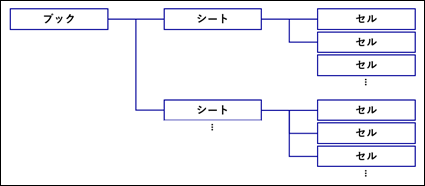
Excelはブック・シート・セルの3つで構成されます。これらは、それぞれ異なる階層を持つデータの入れ物です。
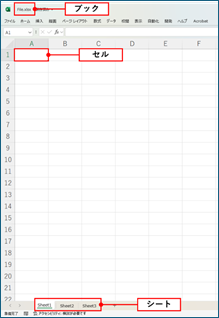
- ブック:Excelにおけるファイルそのもの
- シート:ブックの中に含まれる個々のページ。複数のシートを作成して、異なる種類のデータや情報を整理・管理することができる。
- セル:シートを構成する最小単位のマス目。各セルは、列(アルファベット)と行(数字)の組み合わせで識別され、「A1」や「C5」のように呼ばれる。各セルに数値や文字、数式などのデータを入力する。
この3つの関係は、ブック> シート> セルというように表されます。
セル番地
Excelでは、セルに数値、文字などのデータを入力します。この際、セルの位置は列(アルファベット)と行(数字)を組み合わせたセル番地によって表されます。たとえば、A列1行目のセル番地は「セルA1」となります。セル番地は該当のセルにカーソルを合わせると、シートの左上のボックスに表示されます。
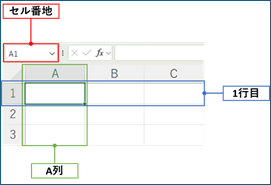
セル番地には、主に2つの役割があります。
- データの指定
数式や関数で、どのセルにあるデータを使うかを指定します。たとえば、「=A1+B1」という数式は、「A1のセルにある値」と「B1のセルにある値」を足し合わせることを意味します。 - 参照
セル番地は、数式をコピーしたときに、自動的に参照先が変わる「相対参照」や、参照先を固定する「絶対参照」など、さまざまな参照の基準となります。これにより、効率的に計算を行うことができます。
その他画面構成
その他、Excelのワークシートには「リボン」「数式バー」「ステータスバー」があります。
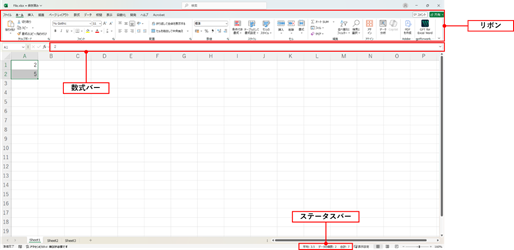
- リボン:画面上部にある帯状の領域です。「ホーム」「挿入」「ページレイアウト」といったタブがあり、それぞれのタブには関連する機能のコマンドがグループ分けされて配置されています。
- 数式バー:リボンの下部にある領域で、選択しているセルに入力されている内容が表示されるバーです。ここを使って直接数式や文字を編集できます。セルの幅が狭くて入力内容が見えない時でも、数式バーを見れば全体を確認できます。
- ステータスバー:画面の一番下にある細長いバーです。複数のセルを選択すると、その中の数値の合計や平均、個数などを瞬時に表示してくれます。
リボン表示を変更する方法
標準では、Excelのウィンドウにリボン全体が表示されており、シートの表示範囲が狭く感じる場合があります。そのような場合は、リボンの表示を変更することができます。
タブのみを表示する方法
- リボンの右下にある「リボンの表示オプション」アイコンをクリック
- 「タブのみを表示する」をクリック

これでリボンの表示がタブのみとなり、シートの表示範囲を広げることができます。
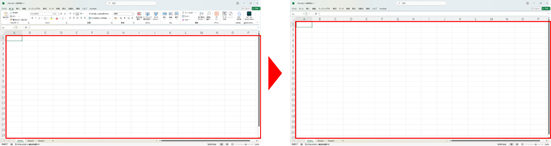
ショートカット:Ctrl + F1
リボンを非表示にする方法
- リボンの右下にある「リボンの表示オプション」アイコンをクリック
- 「全画面表示モード」をクリック

これでリボンが表示されなくなり、さらにシートの表示範囲を広げることができます。Excelを使って説明をする場合などに役に立ちます。
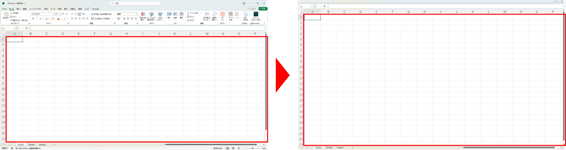
ショートカット:Ctrl + Shift + F1


コメント