近年、地方自治体において黒塗りにして公開したPDFファイルから個人情報が流出するといった事案が相次いでいます。
- 久万高原町、農業経営基盤強化促進法に基づく「地域計画」から情報漏えい
- 小千谷市、農業経営基盤強化促進法に基づく「地域計画」から情報漏えい
- 砥部町、地域農業経営基盤強化促進計画PDFファイルから個人情報漏えい
- 千葉県いすみ市、HP掲載資料の黒塗り部分をコピーで氏名が判明
ExcelやWordなどでデータを黒塗りした上でPDF化すると、一見するとデータが隠れているように見えますが、PDF上で文字をコピー&ペーストすると元のデータが確認できてしまうことがあります。結果、意図せず顧客情報などの機密情報が漏えいしてしまう可能性があります。
以下では、情報漏えいのリスクがあるNGな黒塗り方法と『墨消し』機能を使った安全確実な黒塗り方法を紹介します。

「悪意はなかった」が通用しない時代。なぜ、あの企業は炎上したのか?
SNSが普及して十数年が経過しましたが、企業の炎上は一向になくなりません。中小企業から大手企業、公的機関に至るまで、些細な発言や行動が火種となり、瞬時に信頼とブランドを失うリスクが日常となっています。
本書は、この「なくならない企業の炎上」の根本原因を徹底的に分析し、現代企業が生き残るために必須の危機管理戦略をご提供します。
- 炎上の構造と真の原因
- 30の最新事例からの具体的な教訓
- 炎上を防ぎ、沈静化させる組織戦略
情報が漏えいするNGな黒塗り操作
多くの人がやりがちなNGな黒塗り方法は以下の2つです。
- テキストの背景を黒色にする方法
- テキストの上に図形を重ねる方法
これらの方法では、一見するとデータが隠れているように見えますが、実際は元のデータはそのまま残っています。
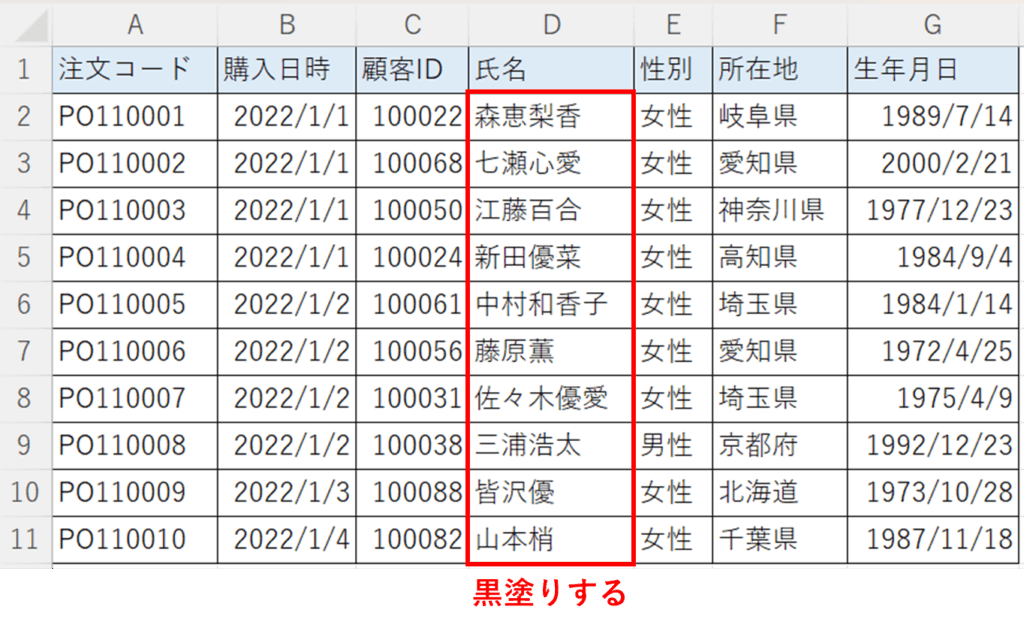
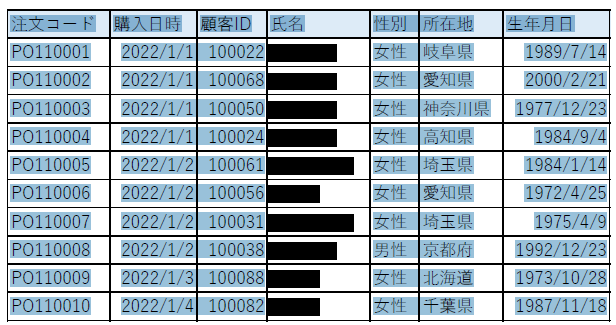
以降では、以下のようなExcelの注文データの氏名の部分を黒塗りにしてみます。
テキストの背景を黒色にする方法
まず、テキストの背景を黒色にする方法で氏名の部分を黒塗りにしてみます。
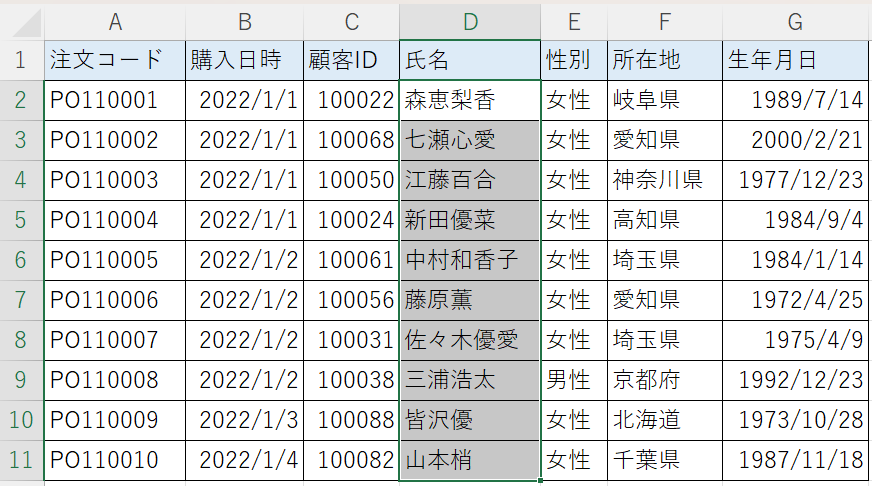
まず、氏名の部分を選択します。
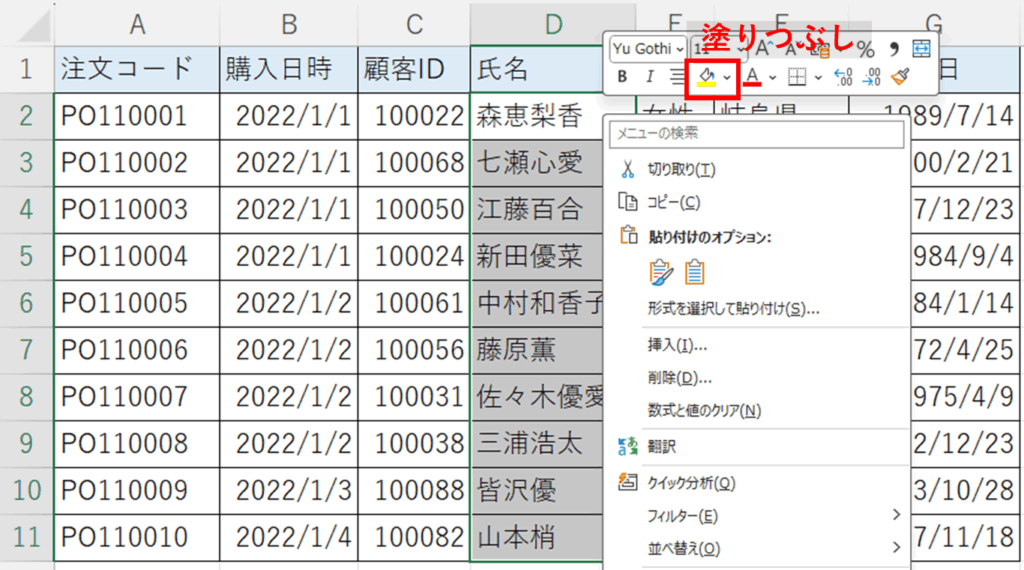
右クリックでメニューを開き、塗りつぶしをクリックします。
テーマの色で「黒」を選択します。
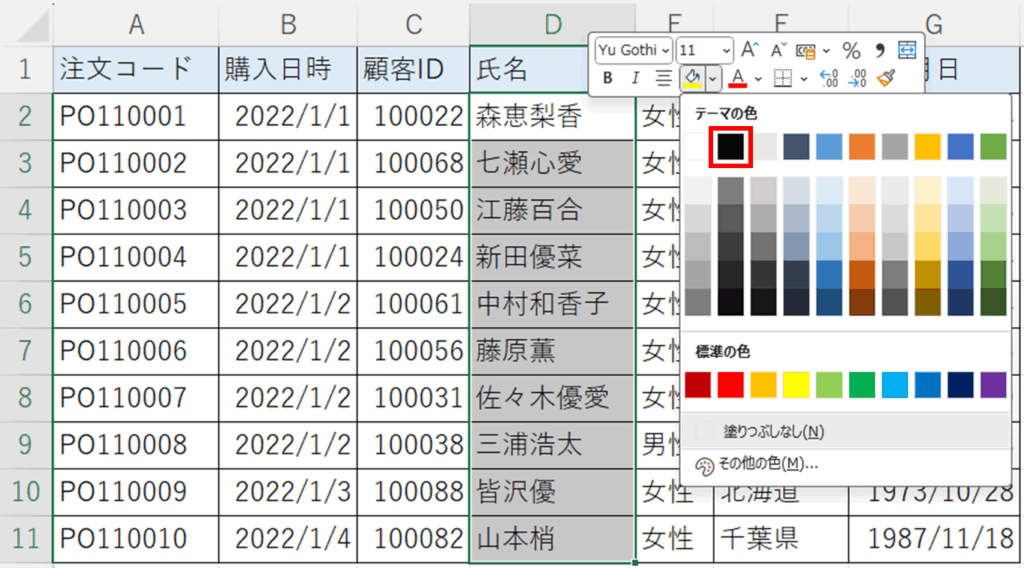
これで氏名の部分が黒く塗りつぶされました。
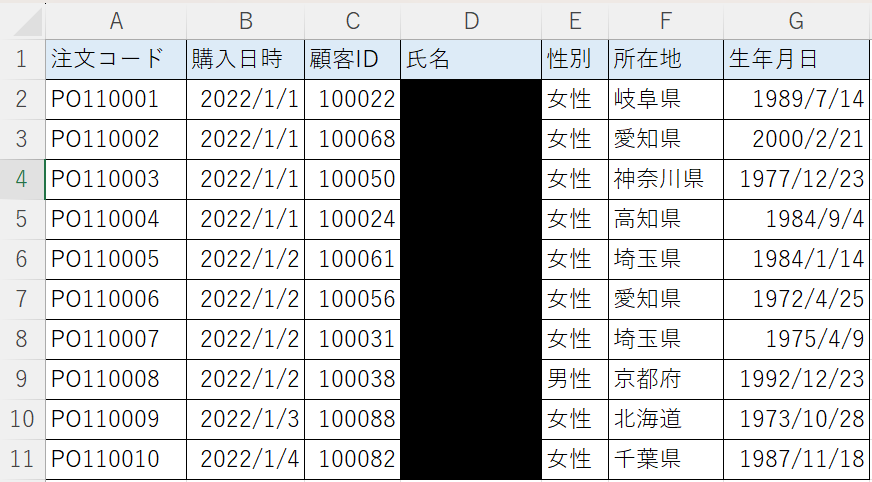
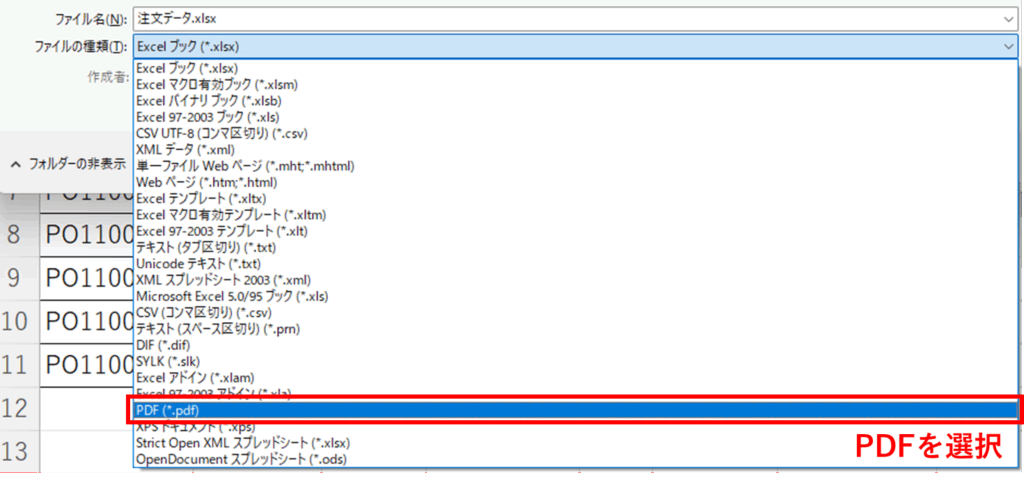
この状態でPDF化します。ファイル保存ウィンドウでファイルの種類に「PDF」を選択し、保存します。
これで黒塗りしたExcelファイルをPDFに変換することができます。以下はAdobe Acrobatのアプリで開いています。
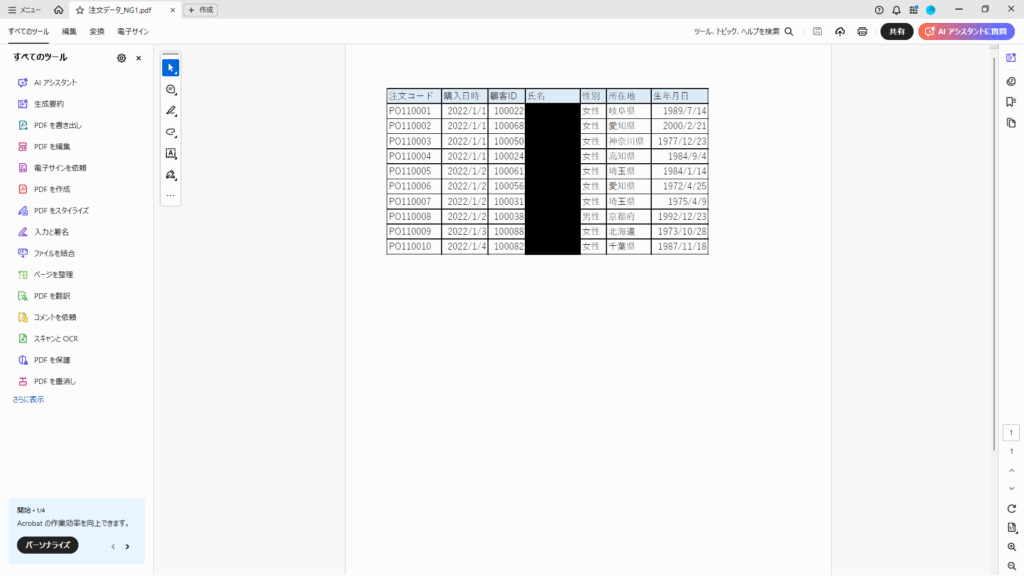
一見すると黒塗りされているように見えますが、「Ctrl+A」でデータをすべて選択し、「Ctrl+C」でコピーします。
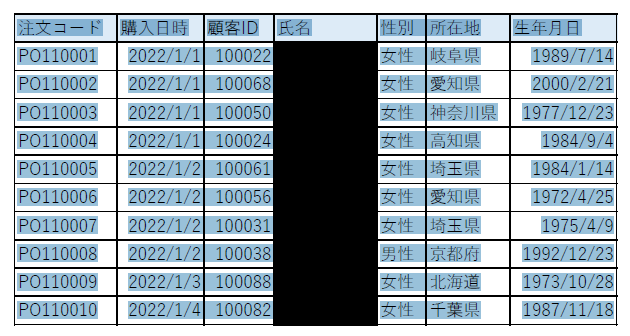
このデータをWordファイルに「Ctrl+V」で貼り付けてみます。そうすると、氏名のデータが残っていることがわかります。
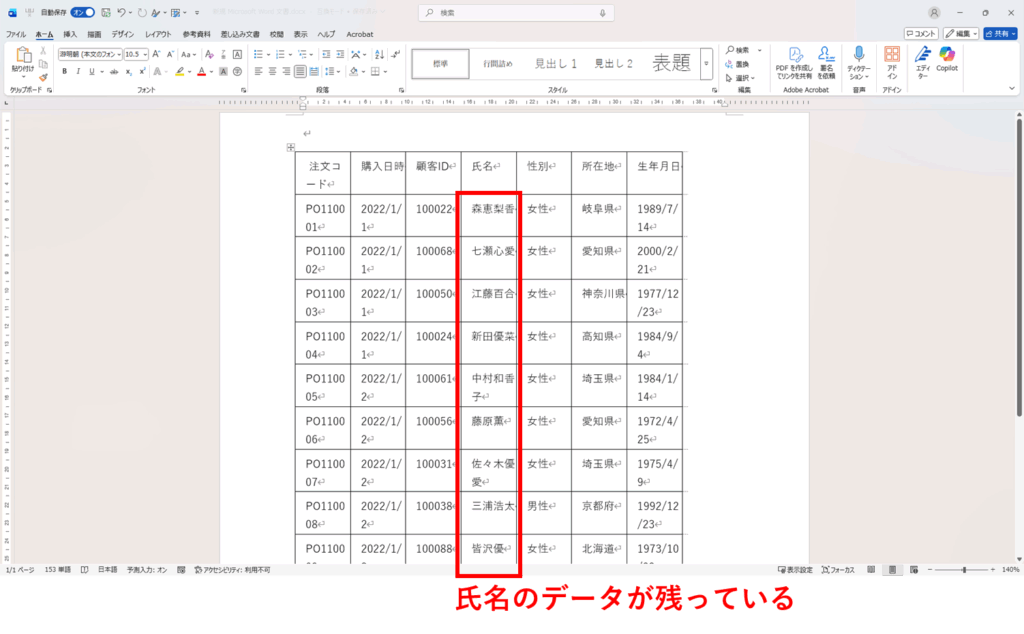
このように単に背景を塗りつぶしただけでは、元のデータを隠すことはできません。これは、WordやPowerPointでも同様です。
テキストの上に図形を重ねる方法
次に、テキストの上に図形を重ねる方法です。
Excelの「挿入」タブから「図形」をクリックし、四角形の図形を選択します。
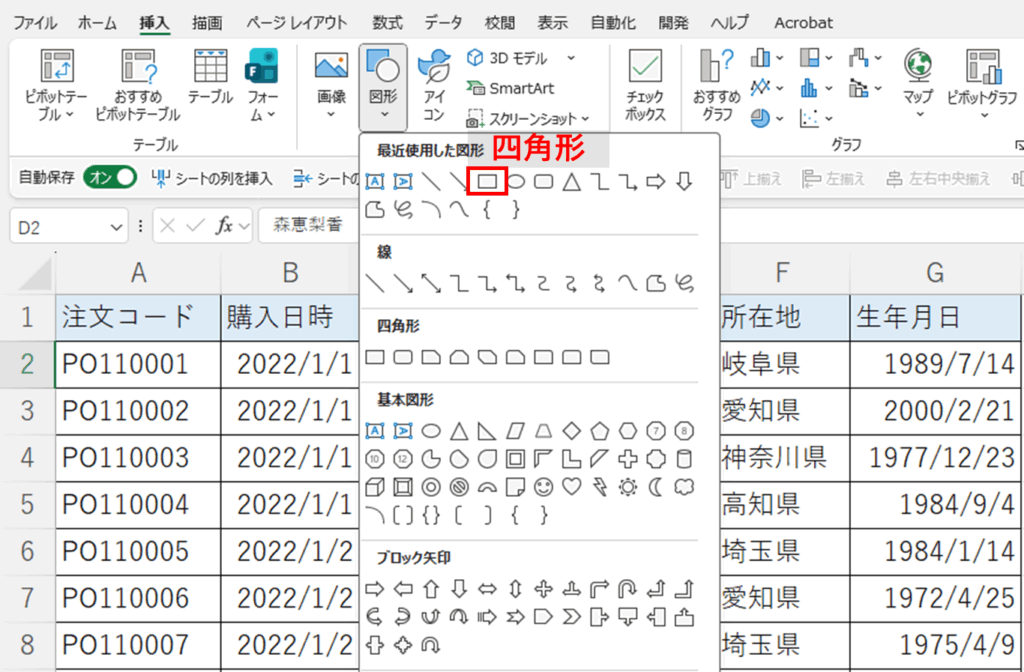
これで四角形の図形がシート内に挿入されます。
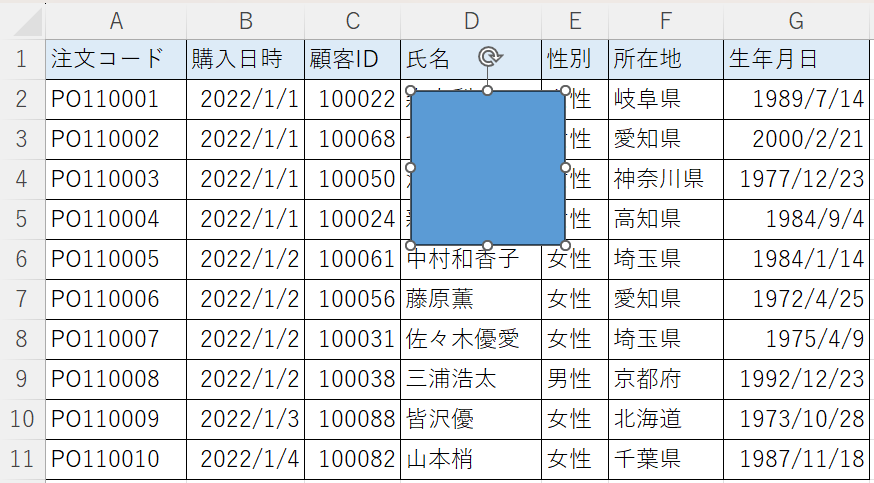
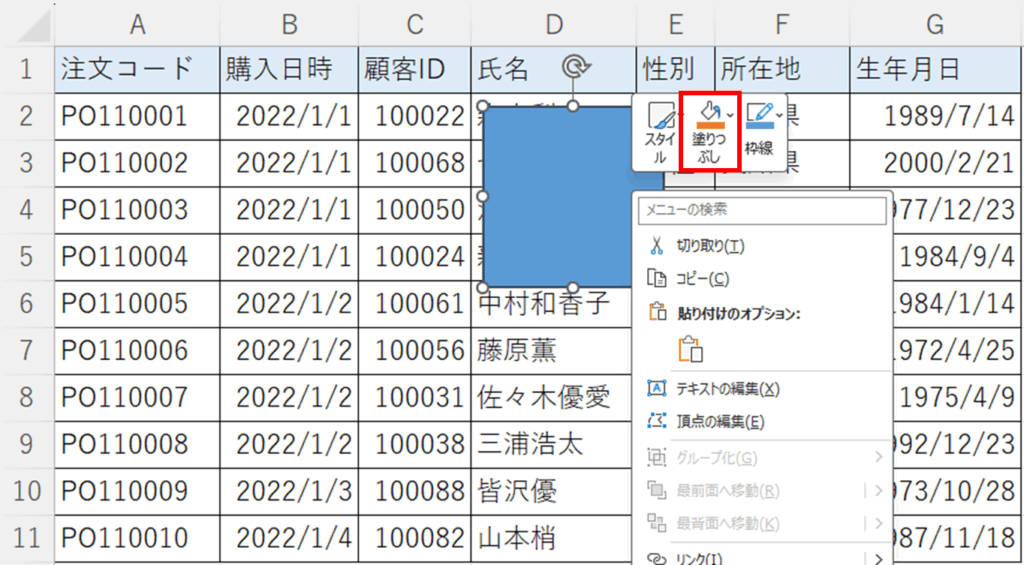
右クリックでメニューを開き、「塗りつぶし」をクリックします。
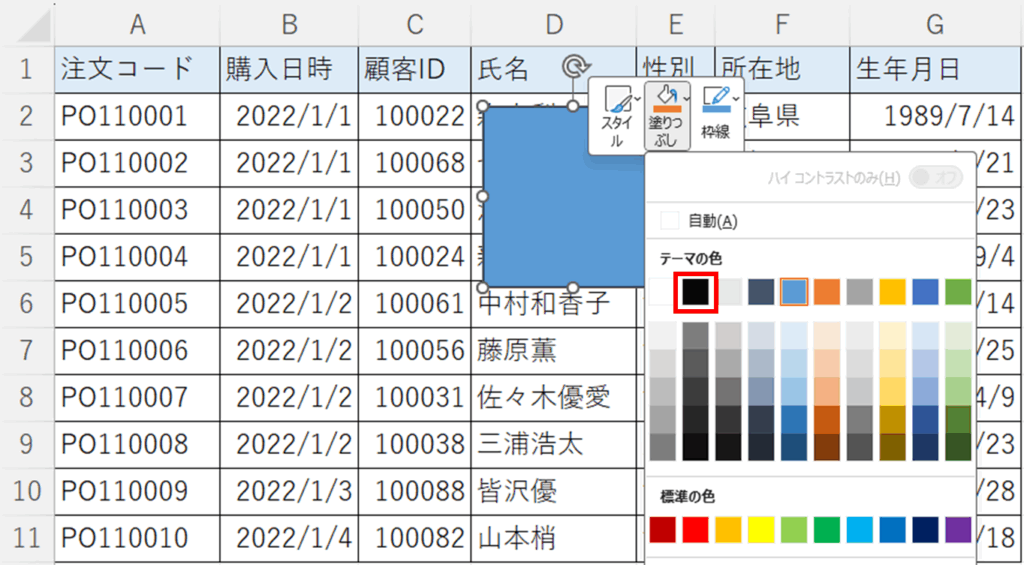
テーマの色で「黒」を選択します。
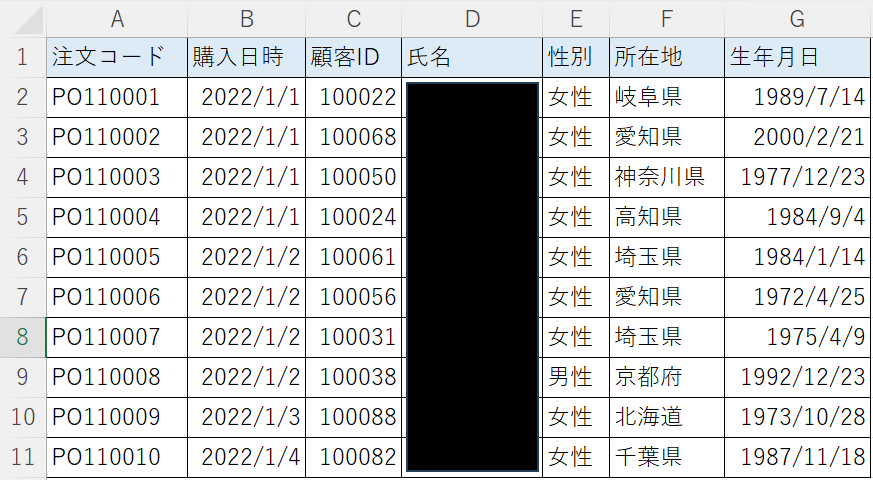
図形が黒く塗りつぶされるので、この図形を氏名の部分に重なるように大きさを調整します。
前項と同じようにPDF化します。
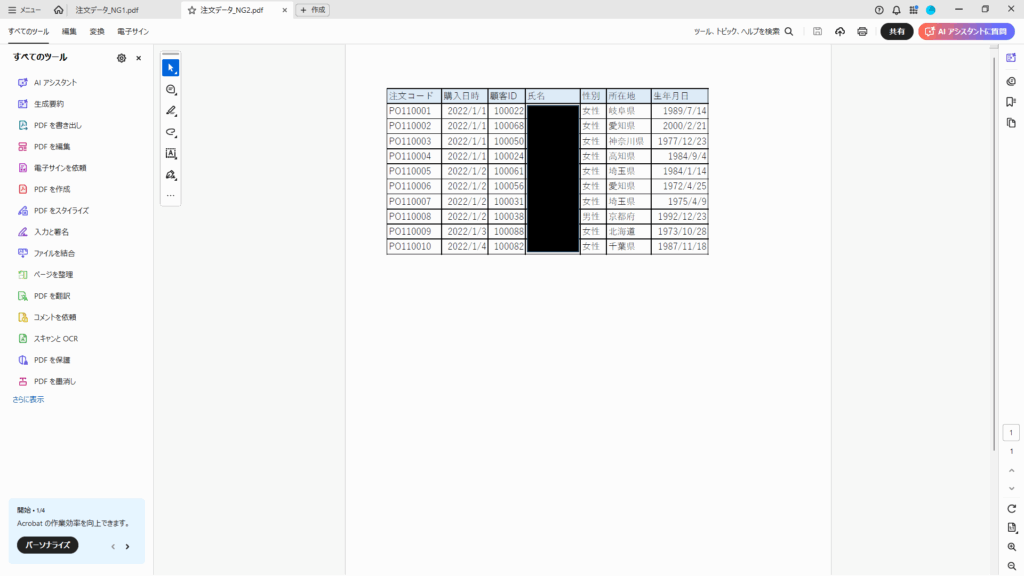
一見すると黒塗りされているように見えますが、「Ctrl+A」でデータをすべて選択し、「Ctrl+C」でコピーします。
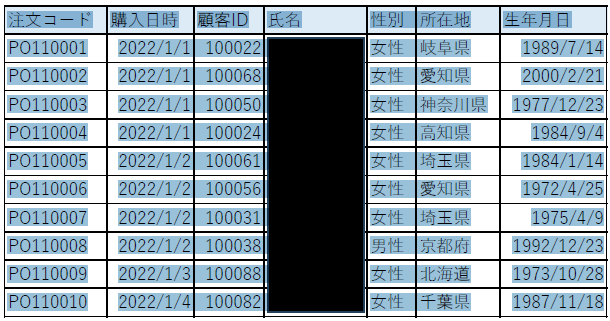
このデータをWordファイルに「Ctrl+V」で貼り付けてみます。そうすると、氏名のデータが残っていることがわかります。
このように図形を重ねる方法でも、元のデータは残っており、コピー&ペーストで別のアプリなどに貼り付けると簡単に確認できてしまいます。
『墨消し』機能を使った確実な黒塗り方法
元のデータを完全に削除して黒塗りをするには、作成したファイルをPDF化した後に、PDF編集ソフトの「墨消し」機能を使用するのが確実です。
【推奨】Adobe Acrobatの「墨消し」機能
最も安全で確実な方法がAdobe Acrobatの「墨消し」機能を使用する方法です。ただし、この機能は有料アカウントでしか使用できないので、注意が必要です。
まず、元のファイルをPDF化し、Adobe Acrobatで開きます。
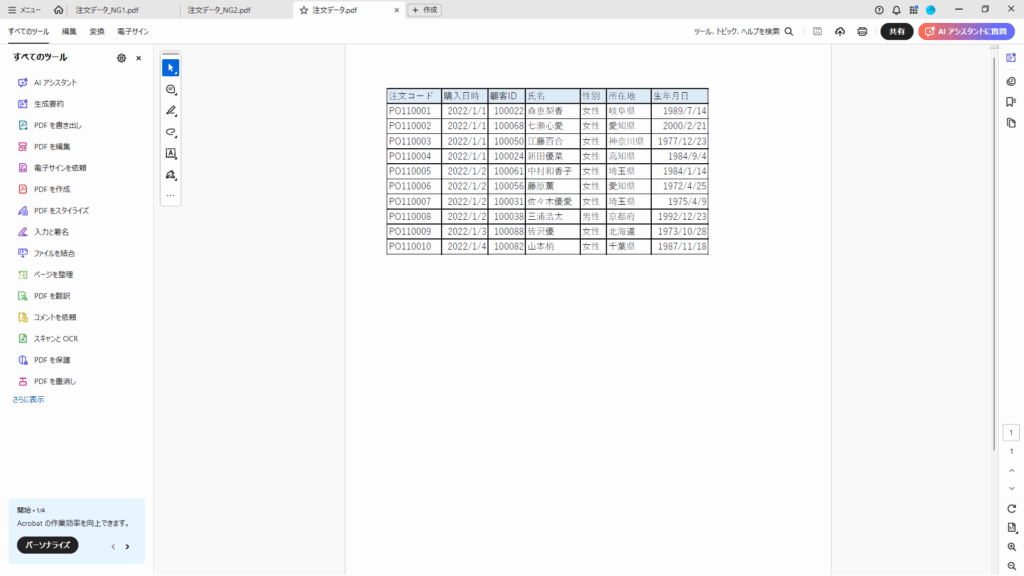
左側のメニューから「PDFを墨消し」を選択します。
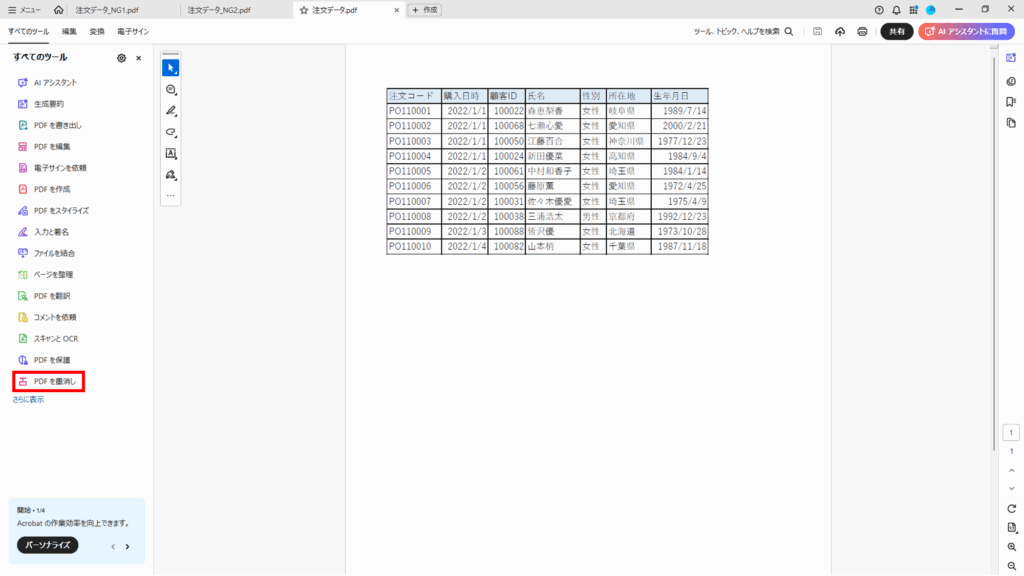
マウス操作で黒塗りしたい部分を選択します。
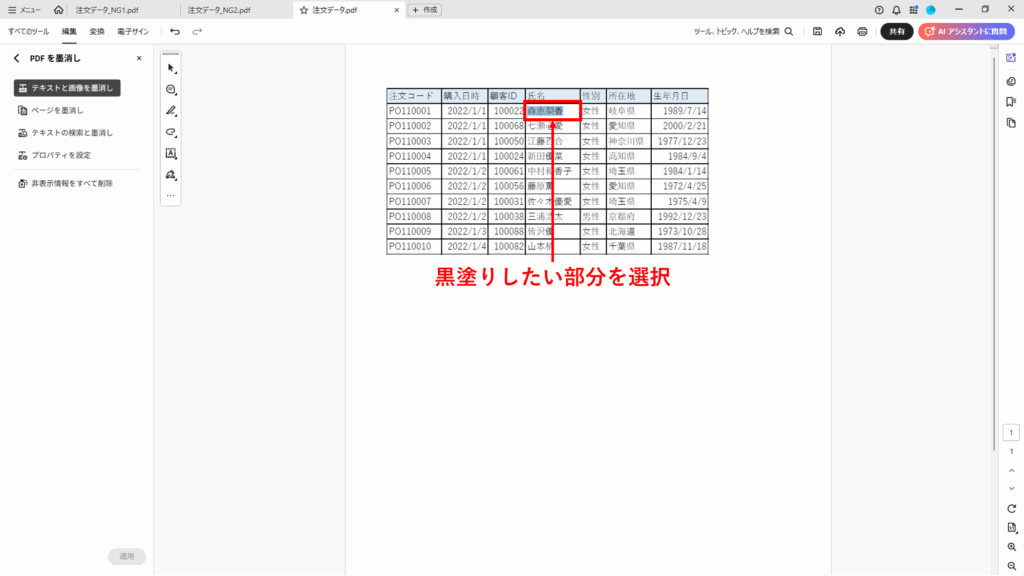
そうすると、選択した部分が黒く塗りつぶされます。
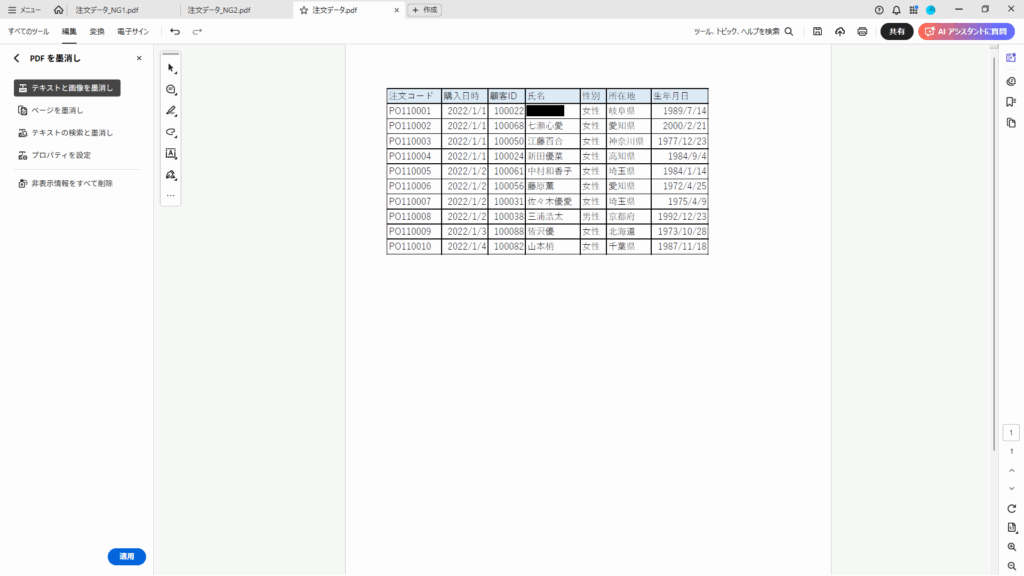
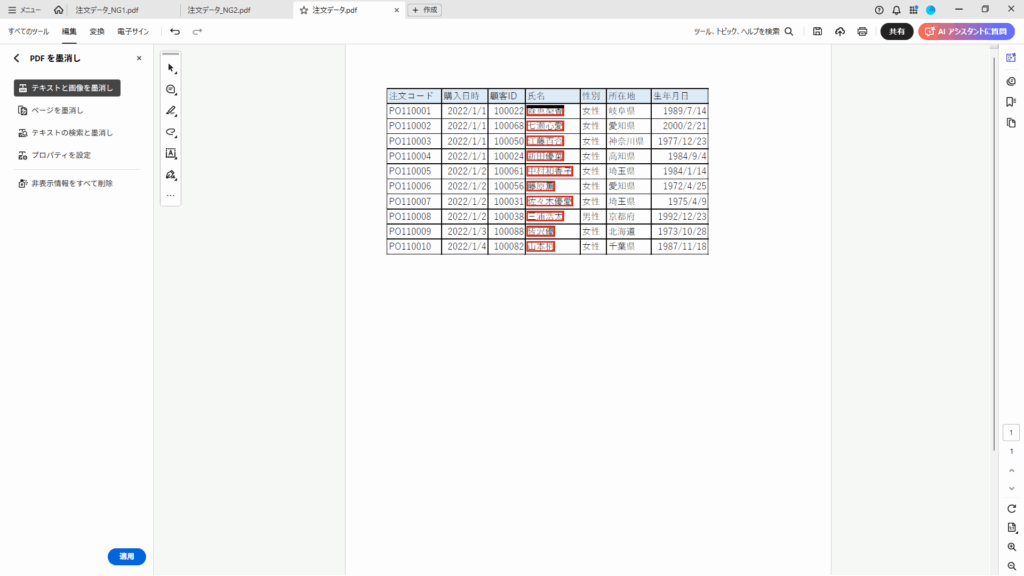
黒塗りしたい部分を次々と選択すると、選択した箇所が赤色で囲まれます。
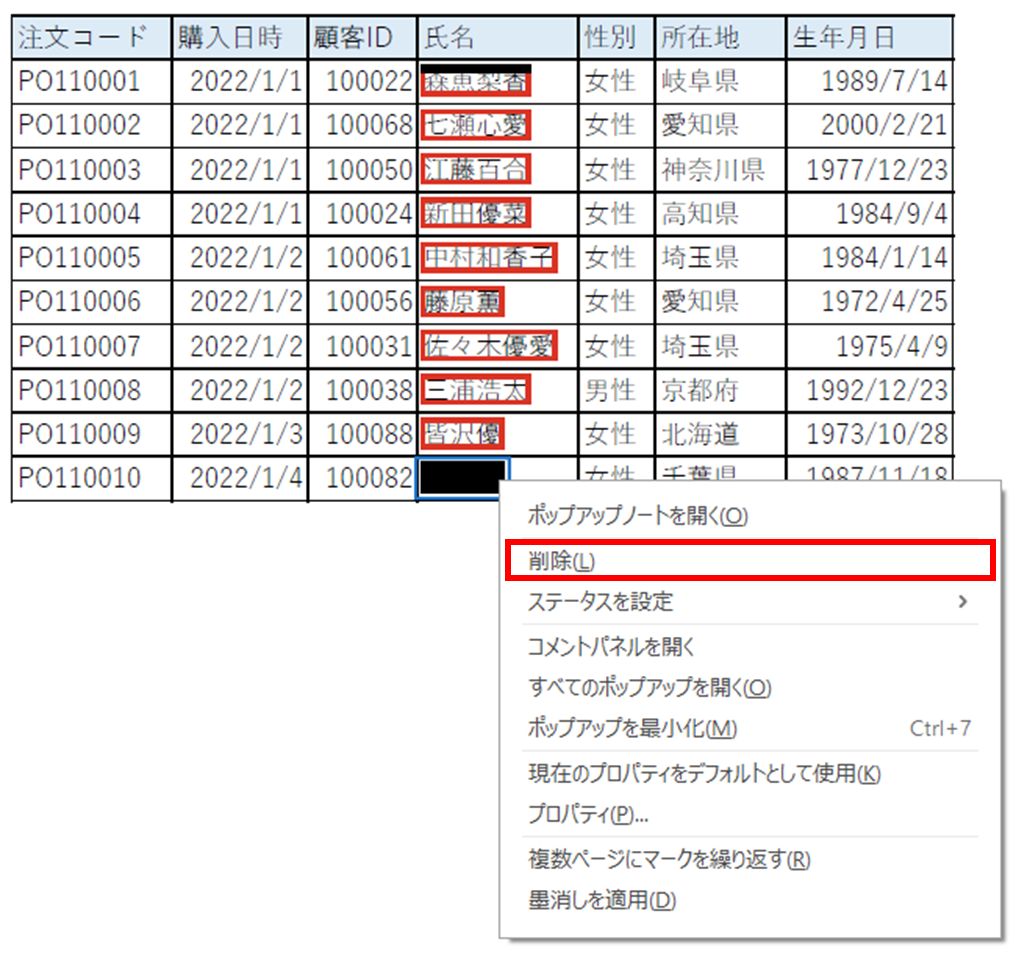
選択を取り消したい場合は、右クリックでメニューを開き、「削除」をクリックします。
黒塗りしたい部分をすべて選択した上で、左下の「適用」をクリックします。
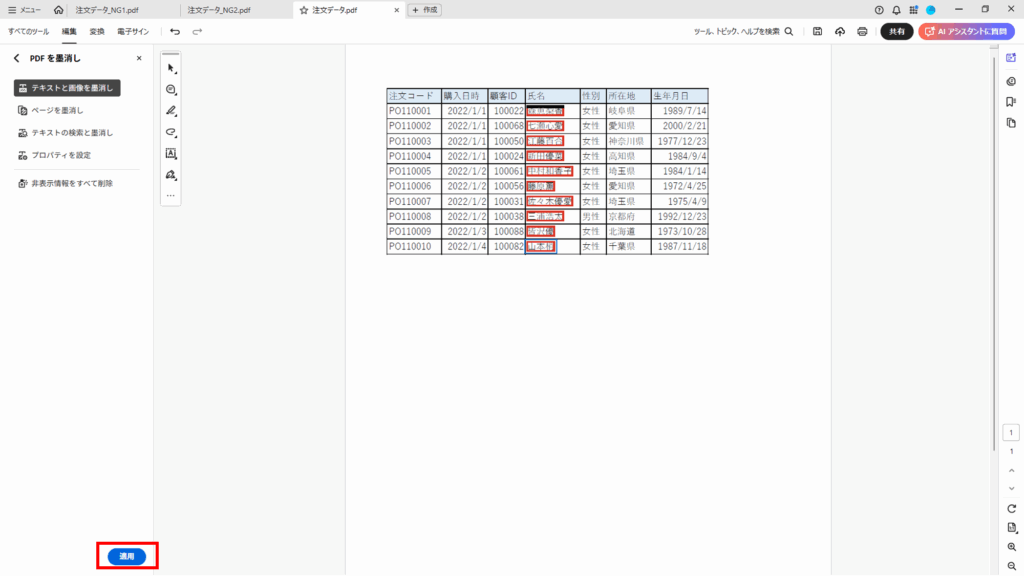
そうすると「墨消しを適用」のウィンドウが表示されるので、「非表示情報を完全に削除」をオンにした状態で、「続行」をクリックします。
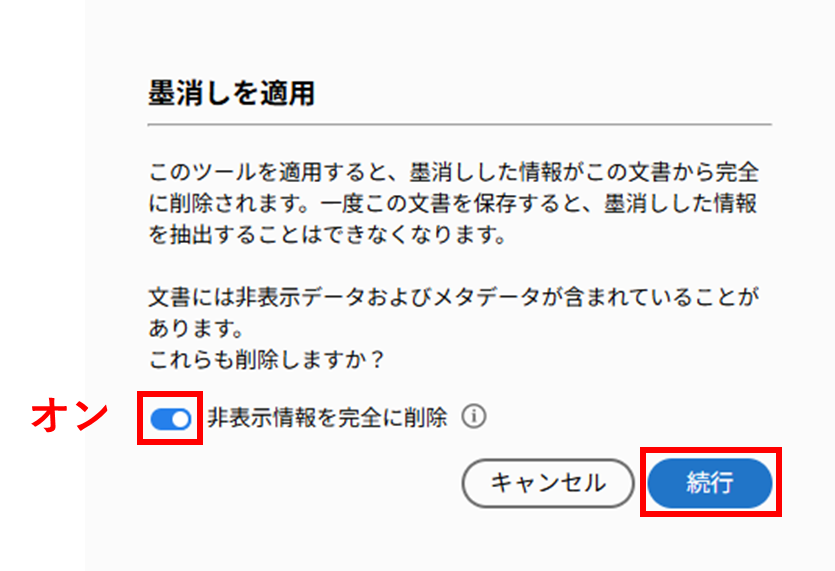
これで「XXX_墨消し済み」というPDFファイルが新たに作成されるので、任意のフォルダに保存します。

新たに作成されたPDFファイルを「Ctrl+A」ですべて選択し、「Ctrl+C」でコピーします。
「Ctrl+V」でWordファイルに貼り付けると氏名のデータが削除されていることがわかります。
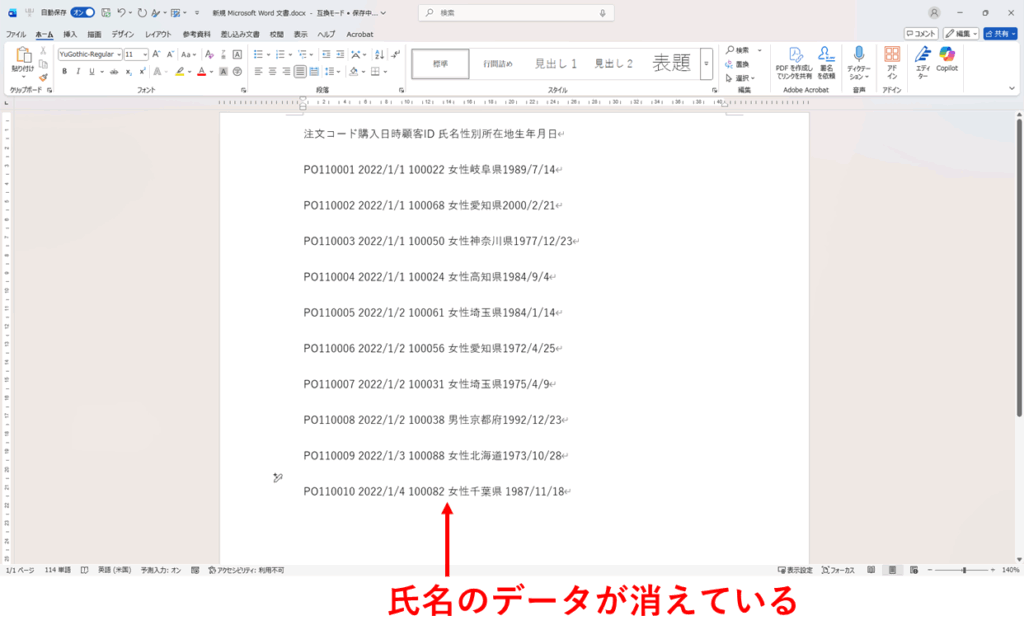
このようにAdobe Acrobatの「墨消し」機能を使用すれば、データを完全に削除して黒塗りすることができ、情報漏えいを防ぐことができます。
【無料】LibreOffice Drawの「墨消し」機能
無料で墨消しを使用したい場合は、LibreOffice Drawを活用する方法があります。ただし、データによってはレイアウト崩れを起こす場合があるので、注意が必要です。
まず、LibreOfficeのサイトからソフトをダウンロードします。
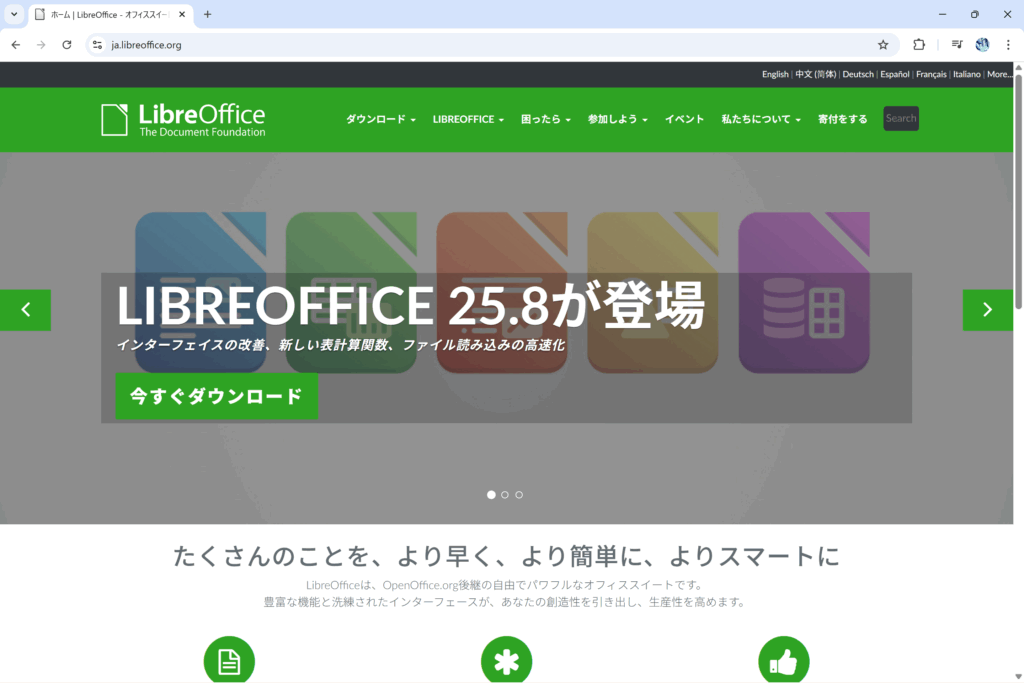
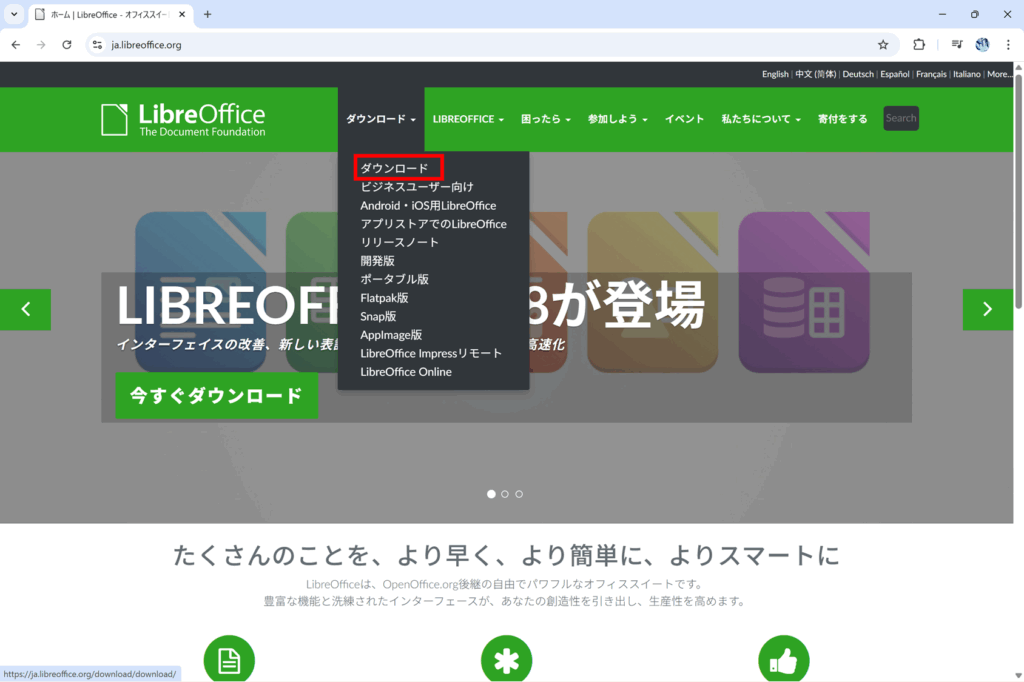
トップページの上部タブから「ダウンロード」を選択します。
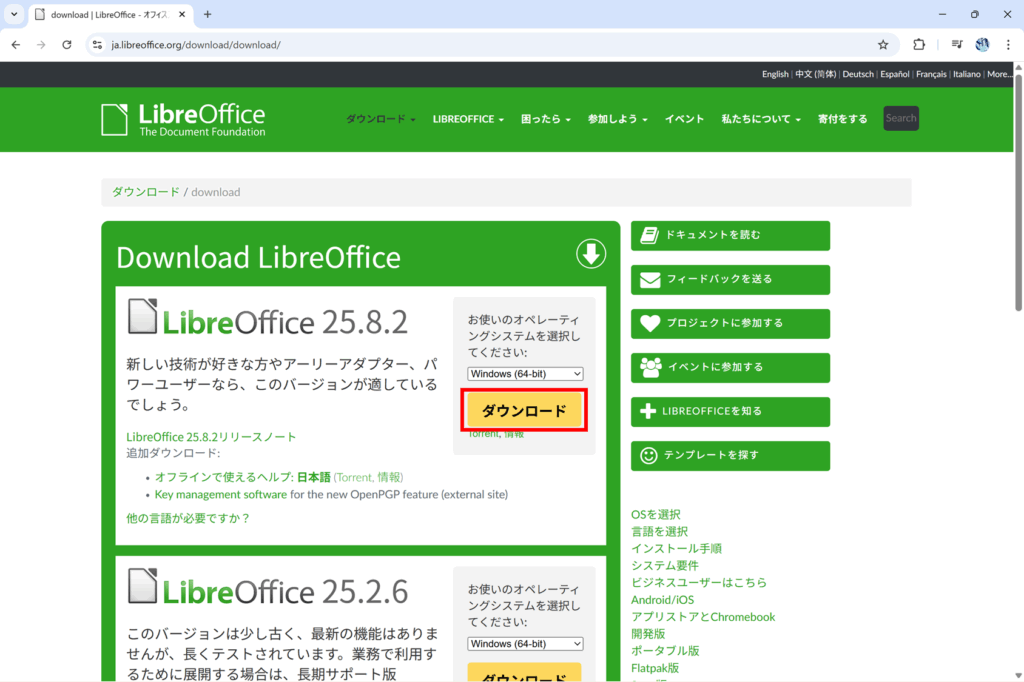
最新のバージョンのLibreOfficeをダウンロードします。
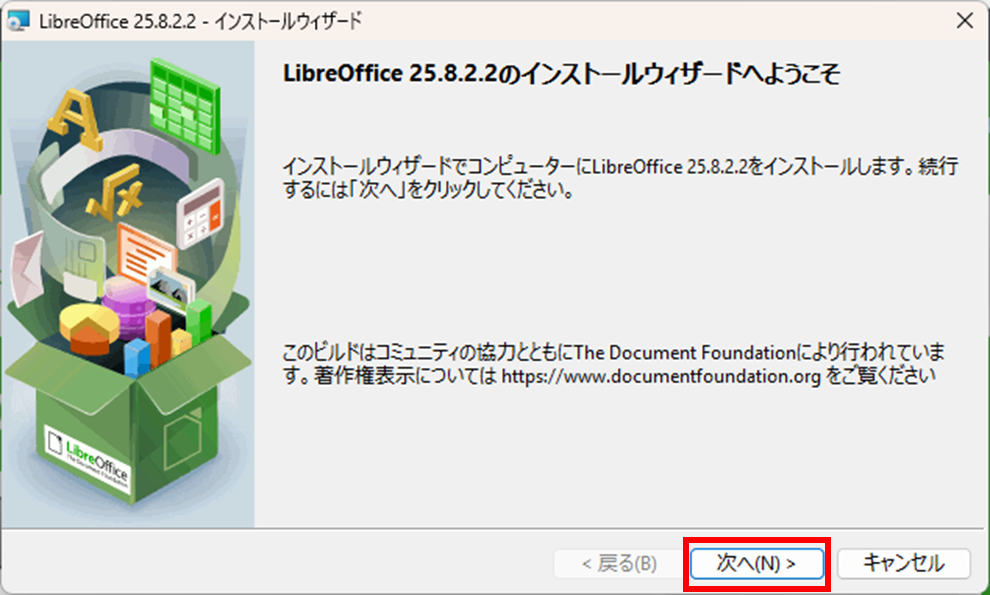
ダウンロードしたファイルを実行します。「次へ」をクリックします。
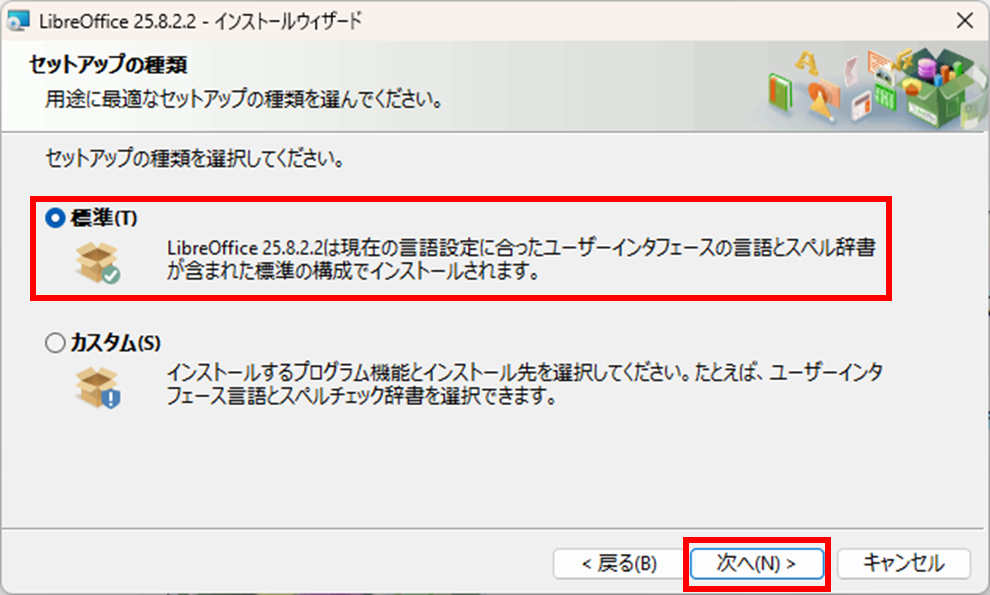
「標準」を選択して「次へ」をクリックします。
「デスクトップ上にショートカットを作成するか」「システム開始時にLibreOfficeを起動するか」を選択し、「インストール」をクリックします。使用頻度が高くなければ、どちらもオフで問題ないかと思います。
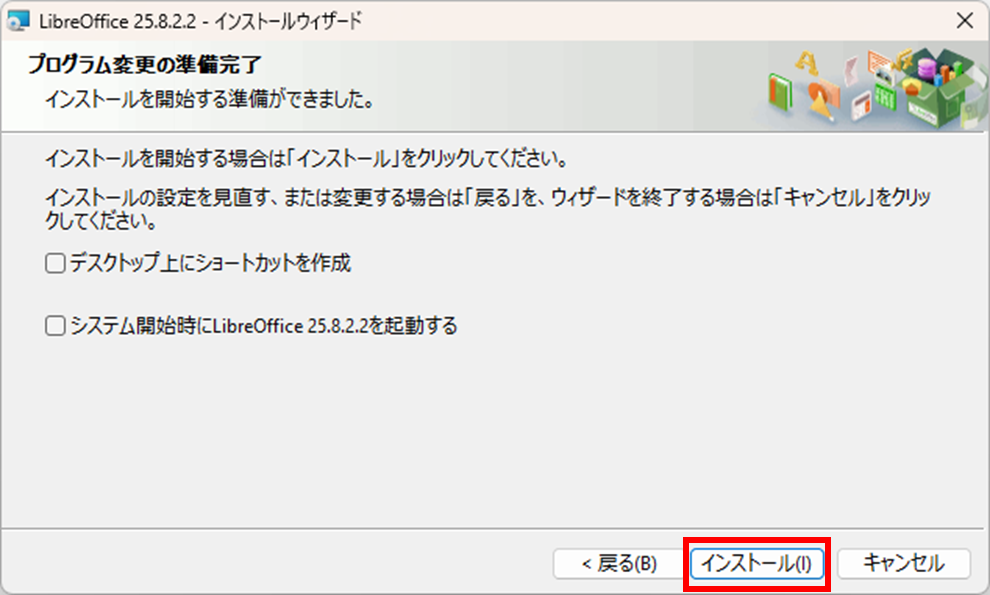
インストールが完了すれば、LibreOffice Drawを使用することができます。
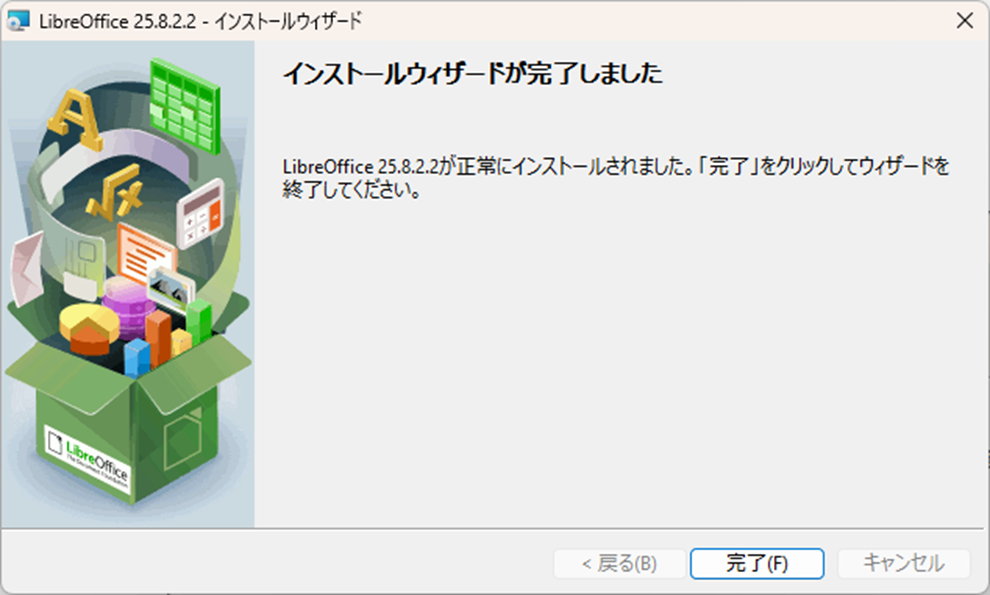
PDFファイルを右クリックでメニューを開き、「プログラムから開く」から「LibreOffice Draw」をクリックします。
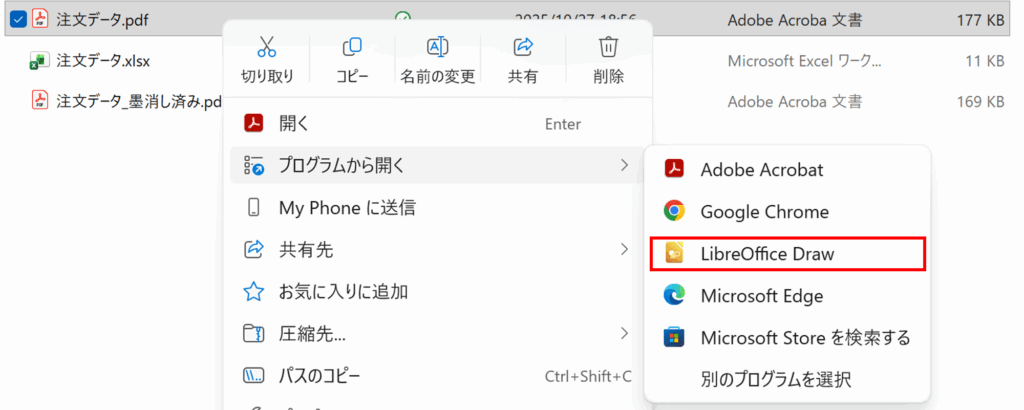
これでPDFをLibreOffice Drawで開くことができます。
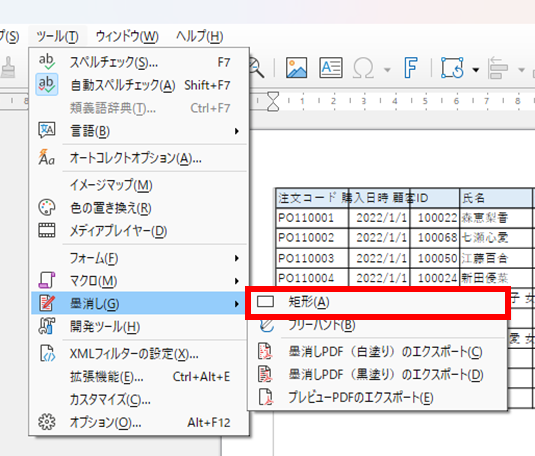
画面上部の「ツール」から「墨消し」「矩形(くけい)」をクリックします。
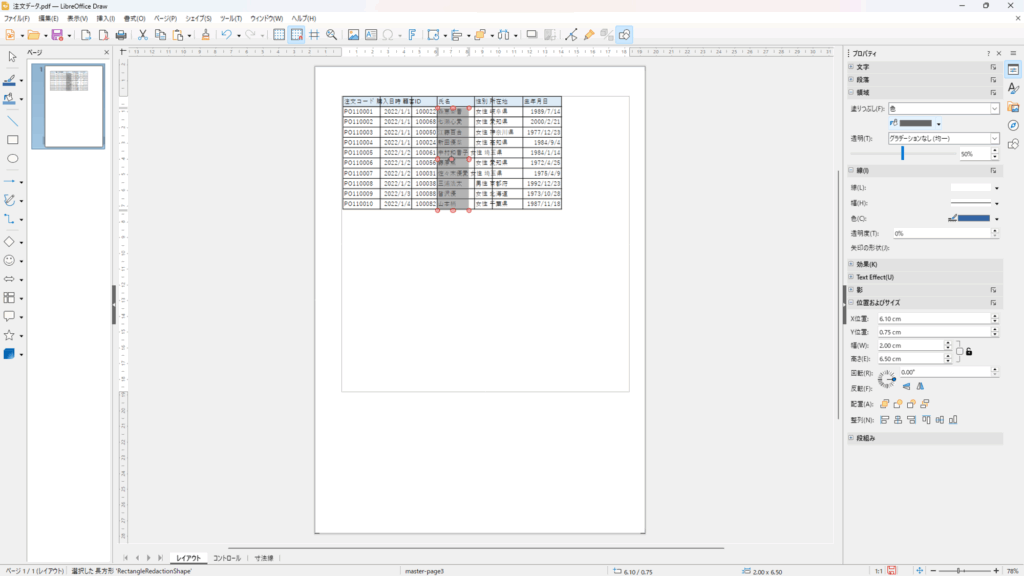
黒塗りしたい部分を図形で囲みます。
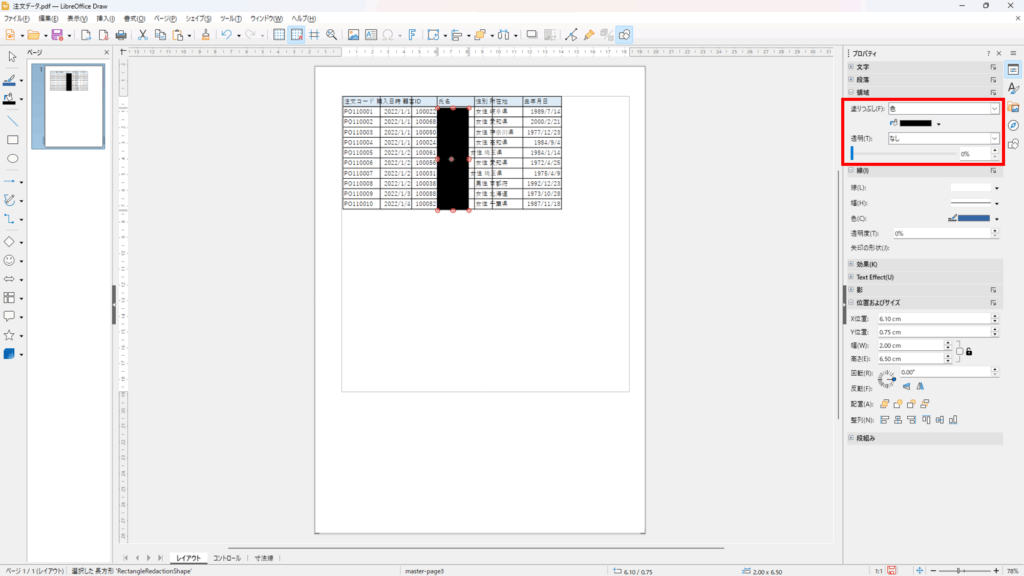
右側のメニューから墨消しの色や透明度を調整します。完全に塗りつぶしたい場合、色は「黒」、透明度は「0%」にするのがおすすめです。
黒塗りの設定ができれば、画面上部の「ツール」から「墨消し」「墨消しPDF(黒塗り)のエクスポート」をクリックします。
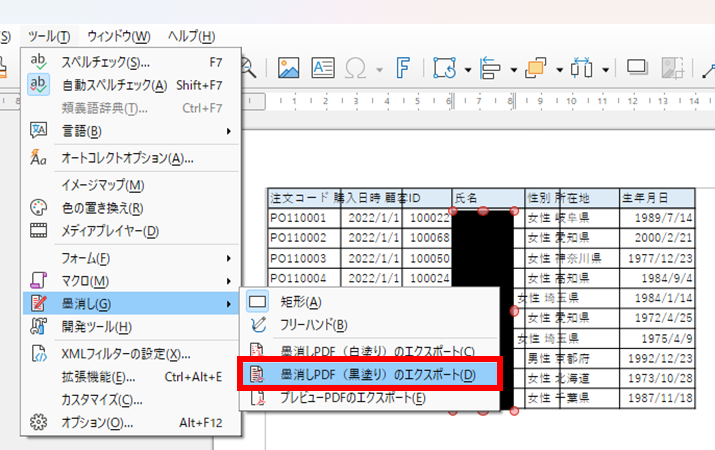
これで黒塗りしたPDFファイルが新規に作成されるので、任意のフォルダに保存します。作成されたファイルは、データが画像に変換されるので、一切のデータのコピー&ペーストができなくなっています。
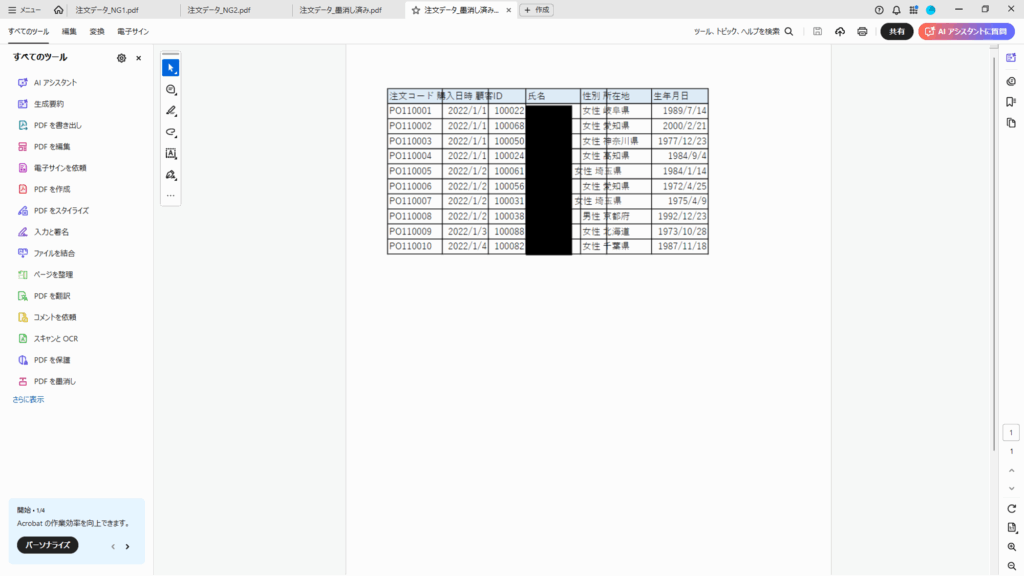
ただし、上部の画像のようにデータの種類によってはレイアウトずれが生じる場合があるので、そのような点を注意して利用するようにしてください。
ツール活用での注意点
上記で紹介したようなPDF編集ソフトを使用する場合でも以下のような点に注意してください。
会社が指定するツールを使用する
上記で紹介したツールはあくまで一例です。他に会社で使用を指定するツールがあれば、まずはそれを使用するようにしてください。
オンラインツールの使用は要注意
オンライン上でPDFを編集できるツールもありますが、そのようなツールはファイルを他社のサーバーにアップロードする必要があるため、セキュリティリスクがゼロとは言えません。セキュリティとプライバシーポリシーを必ず確認し、信頼できるサービスを選択するようにしましょう。
黒塗り後もチェックを行う
PDF編集ソフトで黒塗りを行った場合でも、作業ミスにより黒塗り忘れが発生する場合があります。そのような事態を防ぐため、以下の手順でデータが残っていないかを確認するようにしてください。
- 「Ctrl+A」でデータを全選択
- 「Ctrl+C」でデータをコピー
- 「Ctrl+V」でWordなど別のアプリに貼り付ける
- 「Ctrl+F」で検索し、黒塗りしたデータが貼り付けられていないかを確認する
ダブルチェックする
黒塗りしたPDFを公開・送付する前には、別の担当者・社員にも見てもらい、元のデータが残っていないかを確認することをおすすめします。上記のチェックの手順をもう一度実施したり、他のPDFリーダーで開いてみたりしてデータが残っていないかを確認しましょう。
まとめ
本記事では、NGな黒塗り方法とPDF編集ツールを使った黒塗り方法を紹介しました。
WordやExcelの塗りつぶしや図形を使った安易な黒塗りは情報が透けて見える非常に危険な方法です。危険な誤操作だ。そのため、墨消し専用ツール(AcrobatやLibreOfficeなど)を使い、テキストデータを完全に削除することをおすすめします。また、墨消し後は、必ず「コピー&ペースト」「テキスト検索」を実行して元のデータが完全に消えているかを確認した上で、公開・送信することを徹底しましょう。
「悪意はなかった」が通用しない時代。なぜ、あの企業は炎上したのか?
SNSが普及して十数年が経過しましたが、企業の炎上は一向になくなりません。中小企業から大手企業、公的機関に至るまで、些細な発言や行動が火種となり、瞬時に信頼とブランドを失うリスクが日常となっています。
本書は、この「なくならない企業の炎上」の根本原因を徹底的に分析し、現代企業が生き残るために必須の危機管理戦略をご提供します。
- 炎上の構造と真の原因
- 30の最新事例からの具体的な教訓
- 炎上を防ぎ、沈静化させる組織戦略



コメント